Cuando se activa un evento, aparece en tiempo real:
- en el tablero
- en la lista de alertas
- se envía un correo electrónico y/o un SMS según la configuración
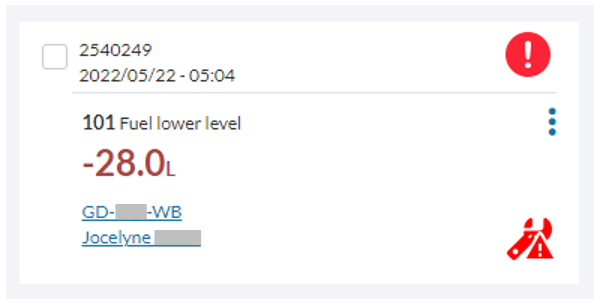
Cada evento se compone de varias características relacionadas con su tipología. Encontramos la siguiente información:
– la fecha y la hora en que se activó la alerta
– la tipología de la alerta y su código de color
– el vehículo y el conductor en cuestión
– el volumen en caso de aumento o disminución
A continuación se muestra un ejemplo de un evento de caída anormal de combustible:
Es posible acceder a más información sobre el evento haciendo clic en él desde la lista. A continuación, se abre una ventana que ofrece la posibilidad de realizar las siguientes acciones:
- Abrir una acción en el evento
En el caso de que un evento requiera investigación, es posible iniciar una acción dejando un comentario en el campo previsto para tal fin. El evento se adornará con un icono para identificar la acción en curso
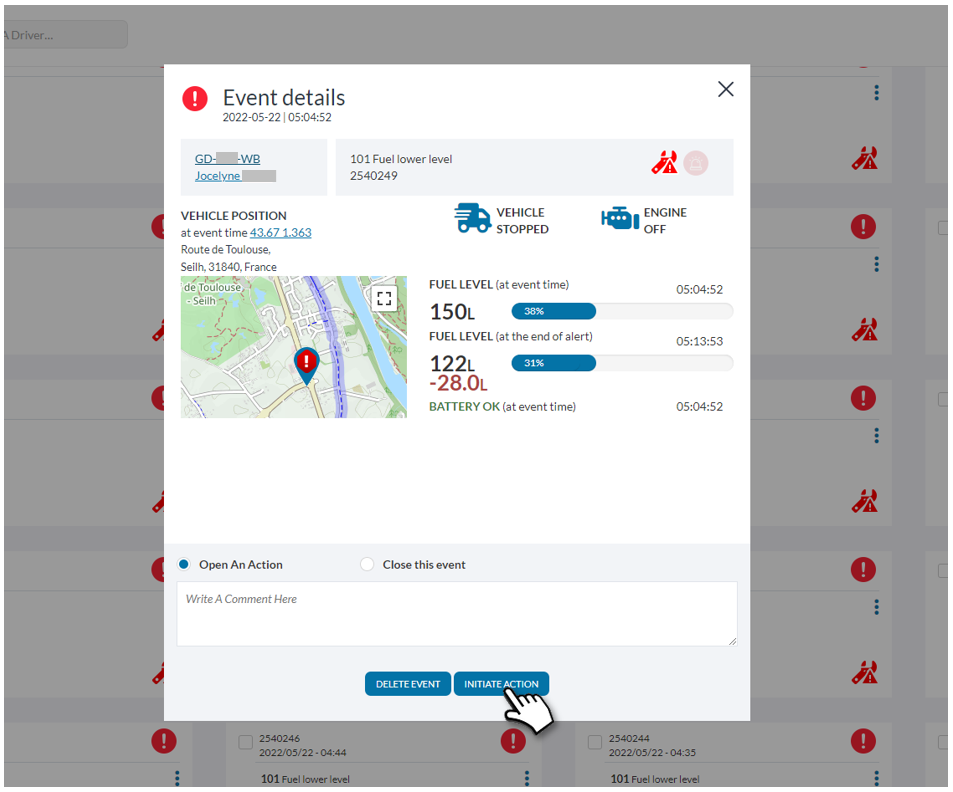
- Cerrar evento
Cuando se identifica el evento o no se requiere más investigación, el usuario puede cerrar el evento, lo que cambiará el esquema de color del evento y disminuirá el contador de nuevos eventos en la barra de menú.
Eventos KEEPER
Hay un total de 8 alertas para las que un usuario puede recibir una notificación:
- 101 – Bajo nivel de combustible anormal
Esta alerta es la principal y corresponde a una bajada anormal que puede deberse a un sifón, una fuga, etc. - 102 – Desviación anormal al llenar
Cuando se detecta una discrepancia entre los tickets de combustible ingresados y el tanque lleno, aparece esta alerta (que significa un posible desvío) - 103 – Corte de energía
Cuando el KEEPER ya no está alimentado (corte de energía o batería del vehículo + batería de emergencia descargada) esta alerta notifica al usuario - 104 – KEEPER no conectado (Sonda)
Al igual que la alerta anterior, si la conexión entre la sonda y el KEEPER está rota (desconexión, rotura,…) aparece esta alerta. - 105 – Sabotaje – apertura de caja
Abrir la caja se considera una intrusión en el dispositivo y por tanto genera una alerta - 106 – Conexión perdida
Esta alerta aparece cuando se pierde la conexión o mensajes incompletos - 108 – Batería de respaldo por debajo del 30%
La batería de respaldo del KEEPER permite el almacenamiento y envío asíncrono de datos y garantiza su funcionamiento en caso de corte de energía. La batería se recarga automáticamente con la batería del vehículo. - 109 – Alto nivel de combustible
Esta alerta notifica en caso de un aumento de combustible en el tanque, en particular durante un tanque lleno por ejemplo
Configuraciones personales
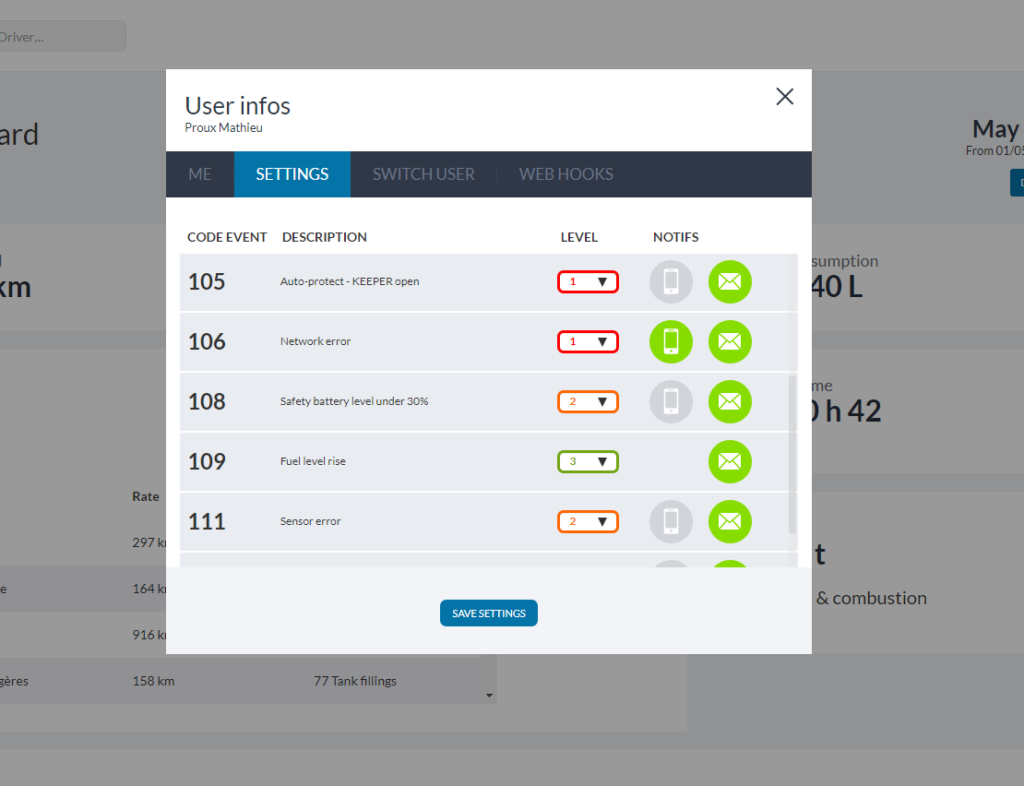
Para configurar sus notificaciones personales, haga clic en el enlace[MON PROFIL] en la parte superior derecha de la página, luego seleccione la segunda pestaña[PARAMÈTRES] . Puede elegir para cada evento el modo de notificaciones pero también modificar el código de color de visualización y el nivel de los eventos.
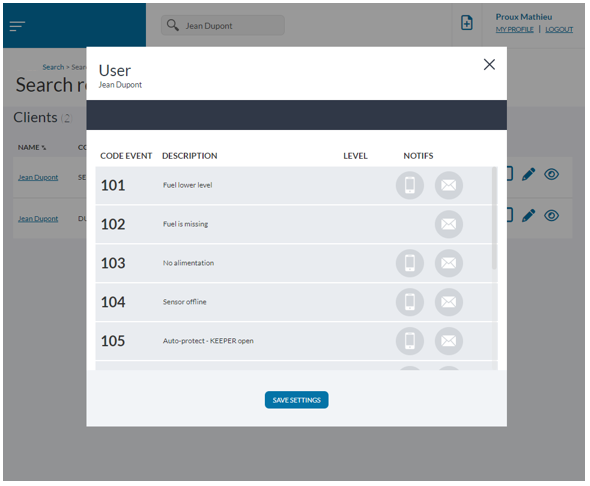
Configuración del conductor
Dado que los conductores no tienen acceso a la plataforma, depende del administrador de la flota configurar sus notificaciones. Para ello, desde la lista de usuarios, haga clic en el icono de mensaje al final de la línea del usuario a modificar. Esta configuración se aplica a todas las cuentas con niveles de derechos más bajos.