Quando um evento é desencadeado, aparece em tempo real:
- no tablier
- na lista de alertas
- um e-mail e/ou um SMS é enviado de acordo com as configurações
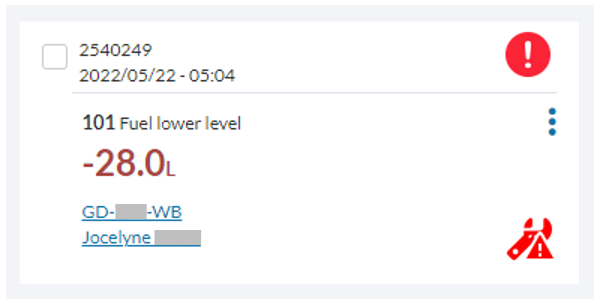
Cada evento é composto por várias características relacionadas com a sua tipologia. Estão disponíveis as seguintes informações:
– a data e a hora em que o alerta foi desencadeado
– a tipologia do alerta e o seu código de cores
– o veículo e o condutor em causa
– o volume em caso de aumento ou diminuição
Abaixo está o exemplo de um evento anormal de queda de combustível:
É possível aceder a mais informações sobre o evento clicando nele a partir da lista. Uma janela abre-se então, e oferece a possibilidade de executar as seguintes ações:
- Abra uma ação sobre o evento
No caso de um evento necessitar de investigação, é possível iniciar uma ação deixando um comentário no terreno previsto para o efeito. O evento será então embelezado com um ícone para identificação de ação em curso
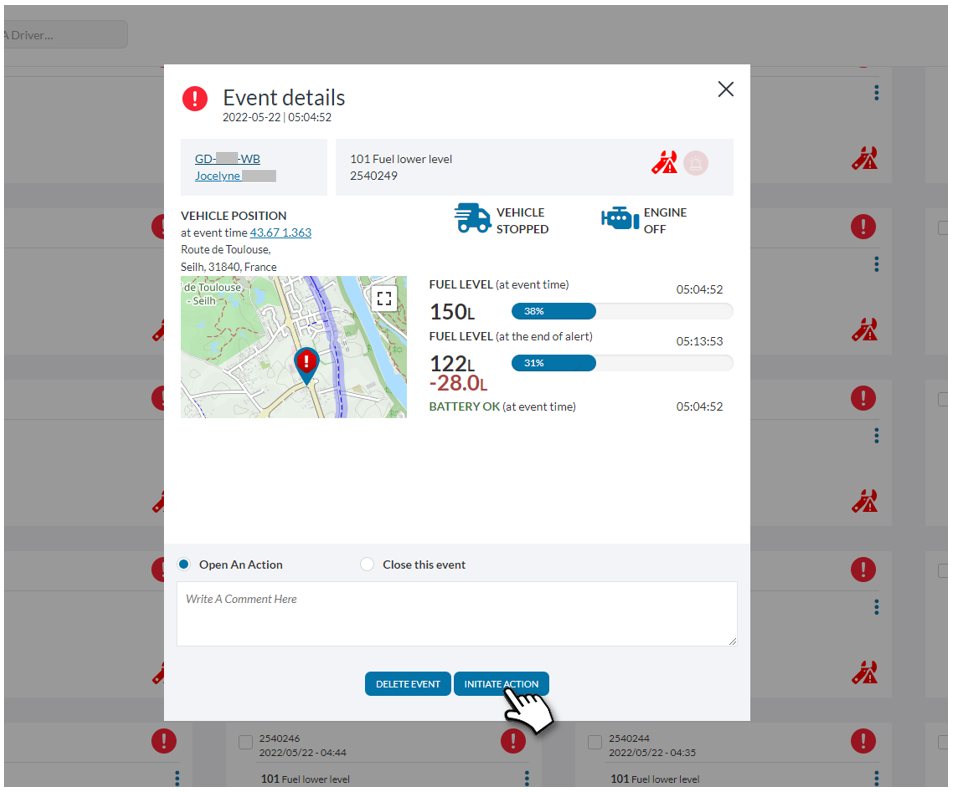
- Feche o evento
Quando o evento for identificado ou não for necessária investigação, o utilizador pode fechar o evento, o que irá alterar o tema de cor do evento e decretar o balcão de novos eventos na barra de menu.
Eventos KEEPER
Existem um total de 8 alertas para os quais um utilizador pode receber uma notificação:
- 101 – Queda anormal de combustível
Este alerta é o principal, e corresponde a uma queda anormal que pode ser devido a sifonagem, fuga… - 102 – Desvio anormal no enchimento
Quando uma discrepância entre os bilhetes de combustível introduzidos e o reabastecimento é detetado, este alerta aparece (o que significa um potencial desvio) - 103 – Corte de energia
Quando o KEEPER já não está alimentado (corte de energia ou bateria do veículo + bateria de reserva plana) este alerta notifica o utilizador - 104 – Guardião não ligado (Sonda)
Tal como o alerta anterior, se a ligação entre a sonda e o GUARDIÃO estiver partida (desconexão, rasgo,…) este alerta aparece - 105 – Auto-protecção – abertura do caso
A abertura do caso é considerada uma intrusão no dispositivo e, portanto, gera um alerta - 106 – Perda de ligação
Este alerta aparece quando a ligação é perdida ou mensagens incompletas - 108 – Apoio de bateria abaixo de 30%
A cópia de segurança da bateria do KEEPER permite que os dados sejam armazenados e enviados assíncronos e assegura-se de que funciona em caso de corte de energia. A bateria recarrega automaticamente graças à bateria do veículo - 109 – Subida do nível de combustível
Este alerta notifica em caso de aumento de combustível no tanque, especialmente durante um reabastecimento, por exemplo
Configuração pessoal
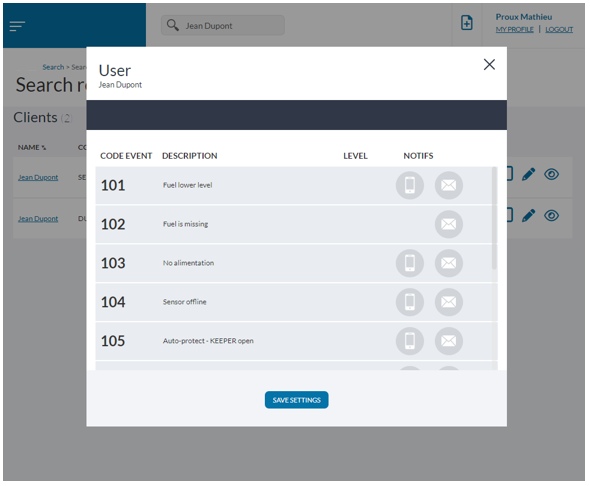
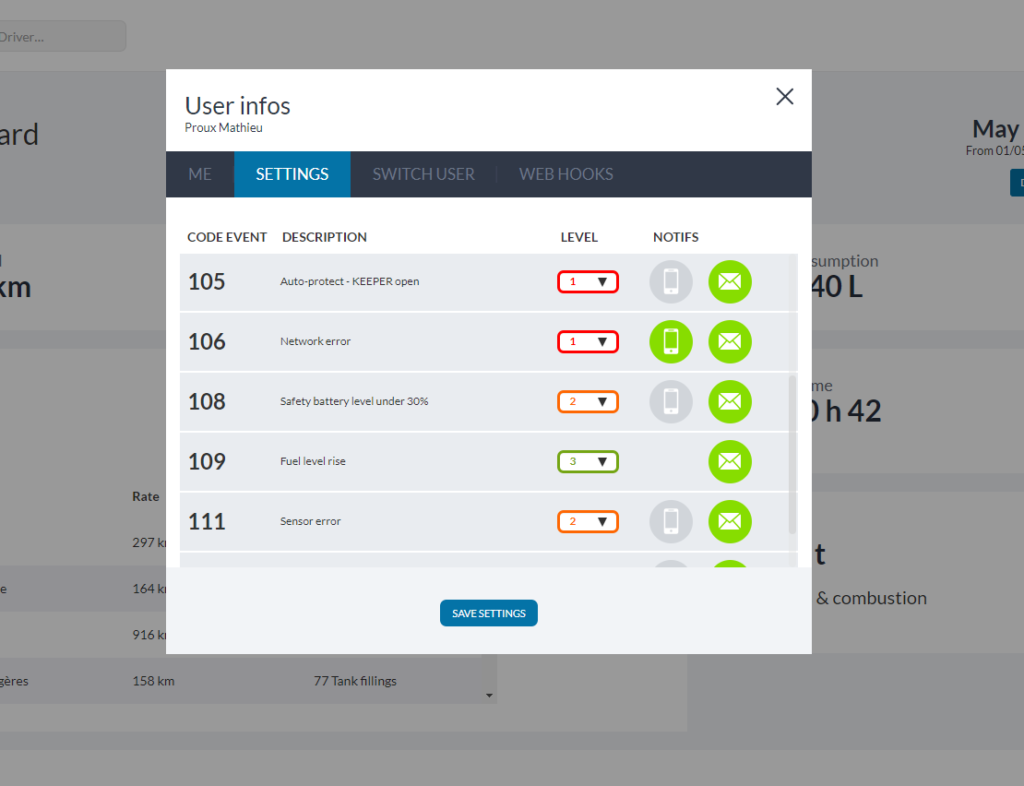
Para configurar as suas notificações pessoais, clique no link [MON PROFIL] no topo direito da página e, em seguida, selecione o segundo separador [PARAMÈTRES]. Pode escolher para cada evento o modo de notificação, mas também alterar o código de cor do visor e o nível de eventos.
Configurações do condutor
Como os condutores não têm acesso à plataforma, cabe ao gestor da frota configurar as notificações deste último. Para isso, a partir da lista de utilizadores, clique no ícone de mensagem no final da linha do utilizador a ser modificado. Esta definição é aplicável a todas as contas de nível de direito mais baixo.